 Aller au contenu principal

Un deuxième écran dans un sac permet de garder une visioconférence ouverte pendant qu’on annote un document ou d’afficher ses notes à côté d’un tableur. En déplacement, le gain dépend surtout de la taille de la table, de la place du pied et de la possibilité de faire passer l’image et l’alimentation par un seul câble.
L’ASUS ZenScreen MB166C mise sur une liaison USB-C et une housse qui sert de support. Le ZenScreen MB14AC se glisse dans un sac plus petit. Le ViewSonic VA1655 accepte aussi le mini-HDMI. Cette sélection s’appuie sur les fiches des fabricants et leurs notices. Nous n’avons pas testé ces trois modèles pour ce guide.
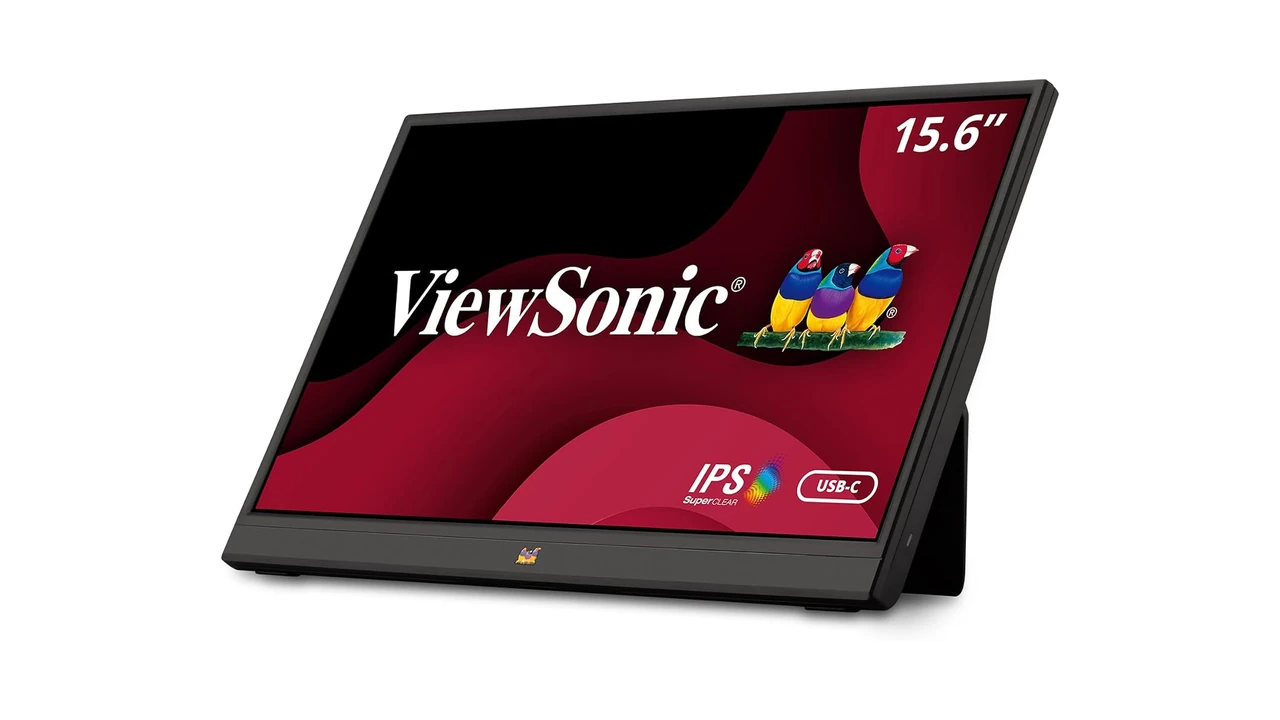
Trois écrans qui répondent à des besoins différents
| Modèle | Dalle | Entrées vidéo | Usage à privilégier |
|---|---|---|---|
| ASUS ZenScreen MB166C | 15,6 pouces, 1 920 × 1 080 | USB-C avec DisplayPort Alt Mode | Une surface d’affichage de 15,6 pouces avec un seul câble |
| ASUS ZenScreen MB14AC | 14 pouces, 1 920 × 1 080 | USB-C, signal DisplayPort Alt Mode ou USB avec pilote | Le train, le sac compact et les tables étroites |
| ViewSonic VA1655 | 15,6 pouces, 1 920 × 1 080 | USB-C avec DisplayPort Alt Mode et mini-HDMI | Le partage entre plusieurs ordinateurs, dont un en HDMI |
ASUS ZenScreen MB166C, pour retrouver une surface de travail familière
À 15,6 pouces, le ZenScreen offre assez de place pour garder un PDF à une taille lisible pendant que vous écrivez sur l’ordinateur. ASUS indique environ 780 g pour l’écran seul. La housse sert de support, ce qui simplifie le rangement. Une fois dépliée, assurez-vous que sa base tient entièrement sur votre table, surtout si vous laissez l’ordinateur ouvert entre vous et l’écran.
Le MB166C reçoit image et courant par son port USB-C. C’est pratique si le même ordinateur vous accompagne partout et que sa sortie vidéo est confirmée. Sur un poste équipé uniquement en HDMI, il faudra un autre écran ou une solution de conversion explicitement compatible. Si vous achetez pour un ordinateur d’entreprise que vous ne pouvez pas vérifier avant le départ, regardez la référence exacte de l’ordinateur dans l’inventaire ou sur son étiquette.
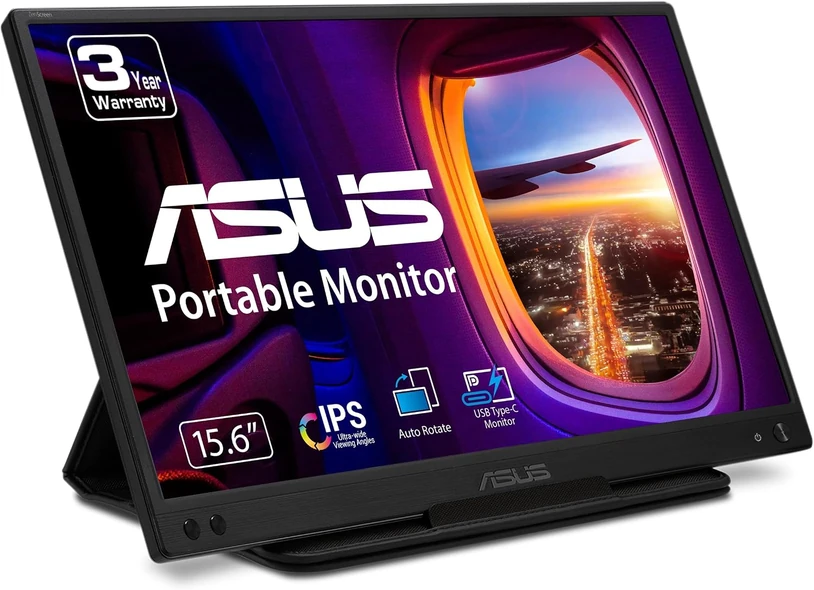
ASUS ZenScreen MB14AC, pour une tablette de train ou un petit sac
Le MB14AC conserve la définition Full HD dans une diagonale de 14 pouces et pèse environ 590 g selon ASUS. Sa housse se replie pour servir de pied en paysage ou en portrait. Le portrait est pratique pour garder une longue page de référence ouverte à côté du portable, si la hauteur disponible et la sortie du câble s’y prêtent.
La définition suffit pour mettre un document en référence ou garder les commandes d’une réunion à portée de souris. Sur une dalle plus petite, les caractères sont plus fins à taille logicielle identique. Si vous agrandissez l’affichage pour préserver votre confort, vous aurez moins de lignes visibles. Ce compromis convient si vous privilégiez le transport et l’encombrement. ASUS propose aussi un mode USB avec pilote pour certaines machines. Sur un poste d’entreprise, vérifiez la version du système et vos droits d’installation avant de compter dessus. Pour la mise en route la plus simple, utilisez la sortie vidéo USB-C de l’ordinateur.
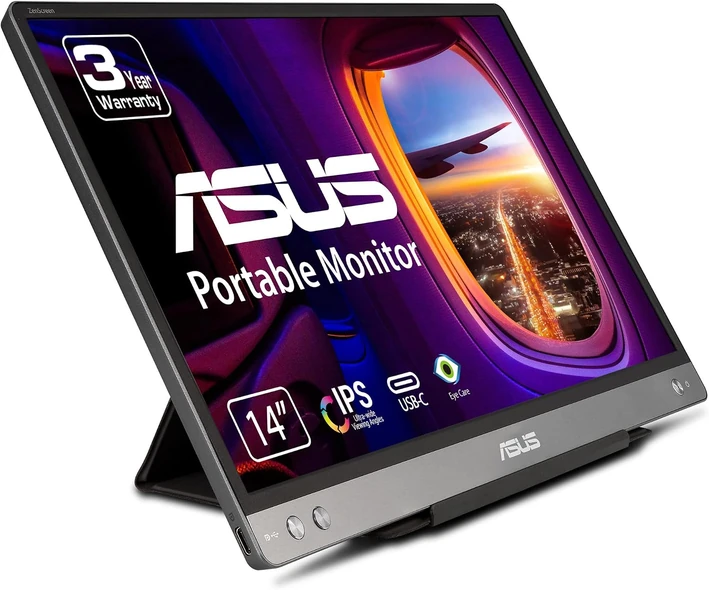
ViewSonic VA1655, pour alterner entre USB-C et HDMI
Le VA1655 donne le choix entre USB-C vidéo et mini-HDMI. C’est le plus souple des trois si vous utilisez votre ordinateur récent d’un côté et un parc de machines plus ancien de l’autre. Avec un ordinateur USB-C compatible, gardez un câble unique. Quand l’image arrive par HDMI, prévoyez un câble HDMI vers mini-HDMI ainsi qu’une alimentation USB-C pour l’écran. Un adaptateur n’est utile que s’il est prévu pour le sens de conversion et le signal dont vous avez besoin.
Son pied se déploie à l’arrière. Placez-le avec le connecteur orienté vers votre source pour que le câble ne tire pas sur le bord. Les deux machines n’ont pas besoin de rester branchées pour profiter de cette polyvalence. L’intérêt est de transporter le même écran d’un lieu à l’autre sans devoir changer de modèle.
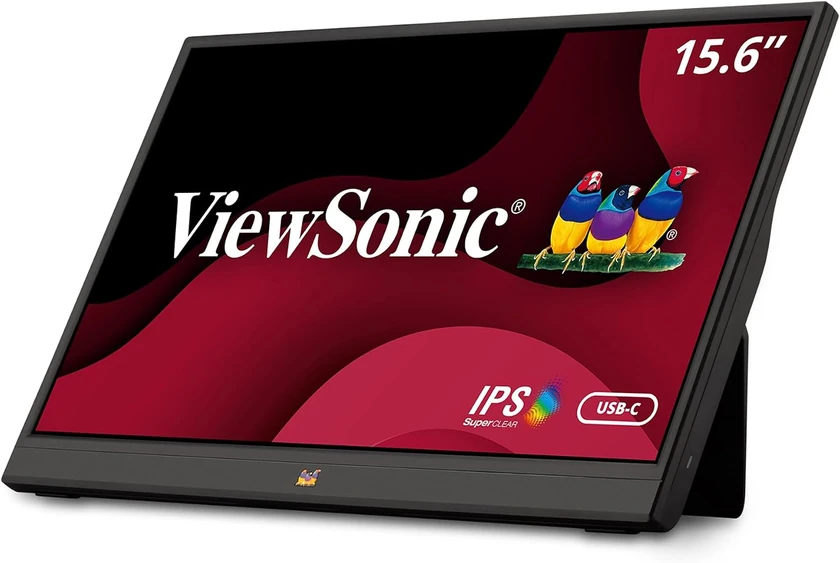
Quel écran mettre devant vous ?
Pour de la rédaction ou un tableur, placez l’écran sur lequel vous travaillez le plus face à vous. Gardez la messagerie, la vidéo ou le document de référence sur l’autre. Si votre ordinateur est petit, le 15,6 pouces peut devenir l’écran principal, à condition que son pied permette de trouver un angle confortable. Si la table vous oblige à tout mettre côte à côte, un 14 pouces laisse plus facilement une place pour la souris et le chargeur.
Dans une salle de réunion, le test décisif est souvent celui de la prise. Branchez l’écran sur le côté réellement accessible et vérifiez que la longueur du câble laisse le pied ouvert. Essayez aussi de replier l’ensemble avec vos câbles et la housse dans la poche prévue. Le poids annoncé est celui de l’écran et les accessoires comptent pour le trajet.
Vérifiez le signal et les câbles avant le premier déplacement
Un port USB-C peut servir à la charge et au transfert de données sans envoyer d’image. Dans la fiche de l’ordinateur, cherchez une sortie DisplayPort sur USB-C ou un port Thunderbolt qui prend en charge l’affichage. Choisissez ensuite un câble vidéo USB-C, car un câble livré pour recharger un téléphone peut être limité à l’alimentation et aux données. Nos essais d’accessoires montrent plusieurs cas d’usage de cette connectique.
Faites un essai avec l’ordinateur sur batterie et le chargeur tel que vous comptez l’emporter. Réglez l’affichage en mode étendu, puis vérifiez la lisibilité et la marge de batterie avec la luminosité que vous utilisez réellement. Avec une seule machine USB-C compatible et assez de place, le ZenScreen est le choix direct. Avec une petite surface de travail, le MB14AC est plus facile à caser. Si votre environnement vous impose parfois le HDMI, le VA1655 laisse une porte de sortie.
Affiliation. Les liens vers Amazon.fr sont affiliés. En tant que Partenaire Amazon, nous réalisons un bénéfice sur les achats remplissant les conditions requises.
Par Antoine - Daily Geek Show, le
Étiquettes: usb-c, ordinateur portable, ecran portable
Catégories: Guides & comparatifs